
Ročna poravnava tiskalne glave
Če po samodejni poravnavi tiskalne glave rezultati tiskanja niso zadovoljivi, ker se na primer vodilne črte ne natisnejo pravilno, ročno poravnajte tiskalno glavo.
 Opomba
-
Pred ročno prilagoditvijo položaja tiskalne glave prilagodite položaj tiskalne glave samodejno. Za podrobnosti o samodejni prilagoditvi položaja tiskalne glave glejte razdelek Poravnava tiskalne glave.
-
Priporočamo, da za poravnavo tiskalne glave uporabljate isto vrsto papirja kot za tiskanje.
Pripraviti morate: list papirja velikosti A4 ali Letter
-
Na zaslonu DOMOV izberite Vzdrževanje (Maintenance).
Prikaže se zaslon Vzdrževanje (Maintenance).
-
Izberite Poravnava tiskalne glave (Print Head Alignment).
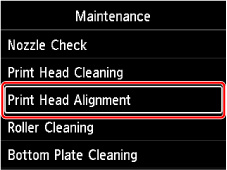
Prikaže se zaslon Poravnava tiskalne glave (Print Head Alignment).
-
Izberite Ročno (Manual).
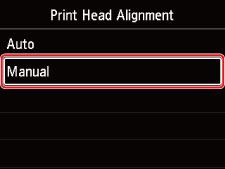
Prikaže se zaslon za potrditev.
-
Izberite Da (Yes).
Opomba-
Če samodejna poravnava tiskalne glave ni bila izvedena, se prikaže sporočilo. V tem primeru izberite Da (Yes), pritisnite gumb OK in izvedite samodejno poravnavo tiskalne glave.
Prikaže se zaslon za izbiro vrste medija.
-
-
Izberite papir, ki ga boste uporabili.
-
Naložite pripravljen papir v vir papirja, ki je določen v sporočilu.
-
Izberite OK.
Naprava natisne vzorec za poravnavo tiskalne glave.
-
Ko se prikaže Ali so vzorci pravilno natisnjeni? (Did the patterns print correctly?), preverite, ali se je vzorec pravilno natisnil, in če se je, pritisnite Da (Yes).
-
Preberite sporočilo in izberite Naprej (Next).
Prikaže se zaslon za vnos vrednosti za poravnavo tiskalne glave.
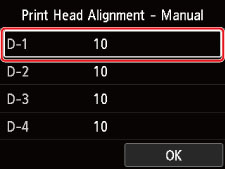
-
Oglejte si vzorec in v vsakem stolpcu izberite številko vzorca, ki ima ravne črte.
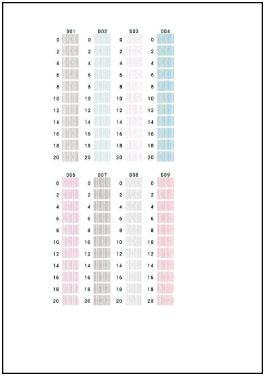 Opomba
-
Oglejte si vzorec in izberite nastavitev, ki ustvari najmanj popačene navpične ravne črte.
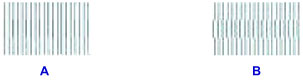
A: Navpične ravne črte
B: Popačene navpične ravne črte
-
-
Postopek ponavljajte, dokler ne vnesete številk vzorcev v vse stolpce, nato izberite OK.
-
Ko se prikaže sporočilo o dokončanju, izberite OK.
